


Tecnologia

Cómo cambiar el fondo de pantalla de WhatsApp desde el celular

Screenshot 2022 03 09T101948.143
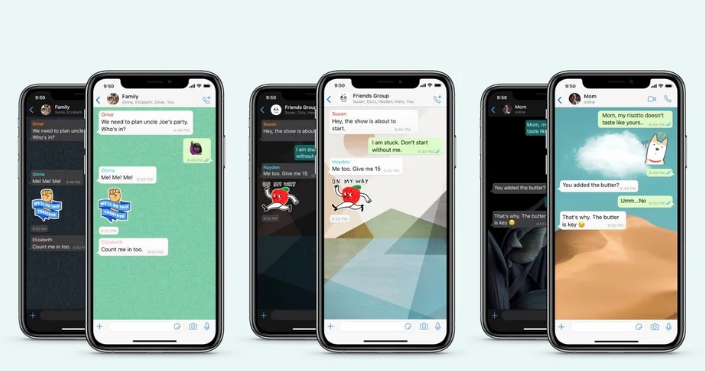
 En el smartphone presionar los tres puntos que figuran en el margen superior para ir luego al menú Ajustes y de allí elegir Chats y luego Fondo de pantalla Cambiar. Al hacerlo se desplegará un menú de opciones agrupadas según cuatro criterios: claros, oscuros, colores sólidos y Mis fotos.

 INFOBAE: WhatsApp ofrece la opción de personalizar el fondo de pantalla de los chats, tanto desde la web como el móvil.

Es importante aclarar que se puede cambiar el fondo de pantalla en todos los chats o bien, configurar uno distinto para cada conversación o para un chat en específico.

TRA Podcast Studios

 En el smartphone presionar los tres puntos que figuran en el margen superior para ir luego al menú Ajustes y de allí elegir Chats y luego Fondo de pantalla Cambiar.
Al hacerlo se desplegará un menú de opciones agrupadas según cuatro criterios: claros, oscuros, colores sólidos y Mis fotos.
Esto último, como bien indica su nombre, permite ingresar a la galería del móvil y seleccionar una imagen propia.
 Las opciones claros y oscuros cuentan con una serie de imágenes preseleccionadas con fotos de paisajes, objetos y naturaleza que se pueden visualizar en contrastes claros u oscuros según corresponda.
Por último la alternativa colores sólidos permite elegir entre una serie de tonalidades, sin imágenes ni objetos en el fondo.
 Una vez que seleccionada la opción se presiona establecer como fondo. También, se puede acceder a Fondo de pantalla predeterminado para restaurar la imagen clásica de WhatsApp.
En este caso hay que abrir el chat en el que se desea cambiar el fondo de pantalla, luego ir a Más opciones Fondo de pantalla,seleccionar una categoría de fondo, y finalmente presionar “establecer fondo de pantalla”, tal como se mencionó anteriormente.

Para activar esta opción se debe ingresar a WhatsApp, luego, ir a Más opciones Ajustes Chats Tema y elegir alguna de las siguientes alternativas:

Oscuro Activa el modo oscuro.

Claro Desactiva el modo oscuro.

Predeterminado por el sistema esta herramienta habilita el modo oscuro de WhatsApp para que concuerde con los ajustes del dispositivo.

A menudo se recibe todo tipo de contenido multimedia por WhatsApp pero lo cierto es que si se descargan todas esas fotos y vídeos que llegan sin parar se consume mucho almacenamiento del equipo. Lo bueno es que el servicio de mensajería cuenta con una opción para evitar que se descargue todo el material.


TRA Digital

GRATIS
VER