


Fuente: okdiario.com
Cádiz (1973) Redactor y editor especializado en tecnología. Escribiendo profesionalmente desde 2017 para medios de difusión y blogs en español.
Tener la galería de un smartphone desorganizada puede complicar la búsqueda de documentos o recuerdos valiosos. Por ello, aprender a crear un álbum de fotos en iPhone es fundamental para quienes desean optimizar su uso. Apple ha simplificado su interfaz para que, con solo unos toques, sea posible clasificar el contenido multimedia sin recurrir a aplicaciones externas, facilitando así una gestión más ordenada de los archivos.
El procedimiento inicia en la pantalla principal del dispositivo. Debes localizar el icono de la app Fotos y presionarlo.
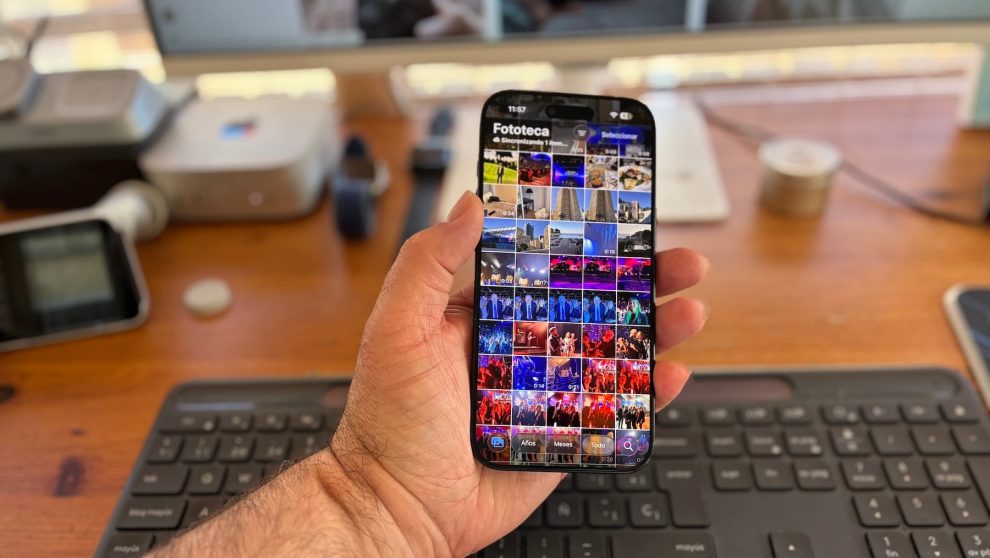
Al acceder, la aplicación mostrará por defecto la “Fototeca”, donde se almacenan todas las imágenes en orden cronológico.
Para empezar a organizar, simplemente navega hasta encontrar la foto que quieres mover a un nuevo álbum. En este ejemplo práctico, emplearemos una imagen con texto que deseamos tener siempre a mano.

Cabe destacar que, aunque se comience con una sola foto, luego es posible agregar grupos completos de imágenes a esa misma carpeta.
Con la imagen abierta en pantalla completa, observa en la esquina superior derecha un icono circular con tres puntos. Al pulsar ahí, aparecerá un menú con acciones rápidas que incluye desde duplicar la imagen hasta ajustar su ubicación.
En este menú hay que elegir la opción “Añadir a álbum”. Esta herramienta es clave para estructurar tu contenido dentro del almacenamiento interno del iPhone.
Al seleccionar esta función, se mostrará una ventana flotante con todos los destinos disponibles. Aquí surge un detalle relevante: en esta vista verás tanto los álbumes creados por ti como aquellos generados automáticamente por apps como WhatsApp, Instagram o CapCut.
Aunque las carpetas de terceros suelen ubicarse primero debido a su actividad reciente, tus álbumes personalizados siempre tendrán prioridad cuando hagas una gestión manual.
Para crear un nuevo espacio propio, toca el botón “+” ubicado en la esquina superior derecha de esa ventana. Se abrirá el cuadro titulado “Nuevo álbum”.
Introduce el nombre deseado, por ejemplo “Cosas interesantes”, y pulsa “Crear”. De esta manera, la foto seleccionada al inicio se añadirá directamente a este nuevo álbum.
Con las actualizaciones recientes de iOS, la organización visual ha cambiado. Para verificar que el proceso fue exitoso, regresa a la pantalla principal de Fotos y desplázate hacia abajo hasta la sección “Álbumes” dentro del apartado “Colecciones”. Ahí aparecerá tu nueva carpeta “Cosas interesantes” junto con la miniatura de la foto elegida.
Este método no solo mantiene un orden visual sino que también mejora considerablemente el funcionamiento del buscador inteligente del iPhone, ya que reconoce esa etiqueta personalizada para futuras búsquedas. Así has aprendido cómo crear un álbum de fotos en iPhone y poner orden en tu galería con esta guía sencilla.
Este contenido fue hecho con la asistencia de una inteligencia artificial y contó con la revisión del editor/periodista.